"이 포스팅은 쿠팡 파트너스 활동의 일환으로, 이에 따른 일정액의 수수료를 제공받습니다."
구글시트에 실시간 환율 적용하는 법을 공유하겠습니다~!
먼저 GOOGLEFINANCE 함수를 사용하는데요. 이 함수는 구글 파이낸스에서 실시간 금융 데이터를 가져오는 함수입니다. 다음은 구체적인 단계입니다.
1. 구글 시트 열기
먼저 구글 드라이브에 접속하여 새 구글 시트를 엽니다. 기존 문서를 사용할 수도 있습니다.
2. GOOGLEFINANCE 함수 사용하기
구글 시트에서 실시간 환율을 가져오기 위해서는 GOOGLEFINANCE 함수를 사용합니다. 이 함수는 구글 파이낸스에서 실시간 금융 데이터를 가져오는 함수입니다.
3. 각 통화에 대한 실시간 환율 함수 입력하기
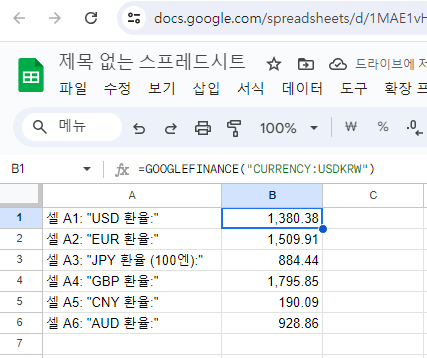
아래 예시를 따라 구글 시트의 각 셀에 환율을 입력해보세요.
미국 달러(USD) 환율 =GOOGLEFINANCE("CURRENCY:USDKRW")
유로(EUR) 환율=GOOGLEFINANCE("CURRENCY:EURKRW")
일본 엔(JPY) 환율 (100엔 기준)=GOOGLEFINANCE("CURRENCY:JPYKRW") * 100
영국 파운드(GBP) 환율=GOOGLEFINANCE("CURRENCY:GBPKRW")
중국 위안(CNY) 환율=GOOGLEFINANCE("CURRENCY:CNYKRW")
호주 달러(AUD) 환율=GOOGLEFINANCE("CURRENCY:AUDKRW")
캐나다 달러(CAD) 환율=GOOGLEFINANCE("CURRENCY:CADKRW")
스위스 프랑(CHF) 환율=GOOGLEFINANCE("CURRENCY:CHFKRW")
뉴질랜드 달러(NZD) 환율=GOOGLEFINANCE("CURRENCY:NZDKRW")
싱가포르 달러(SGD) 환율=GOOGLEFINANCE("CURRENCY:SGDKRW")
4. 함수 결과 확인하기
입력한 함수들은 각 셀에 해당 통화의 실시간 환율을 표시하게 됩니다. 예를 들어, 셀 B1에는 미국 달러(USD)의 한국 원(KRW) 환율이 실시간으로 표시됩니다.
5. 추가 통화 적용하기
위 예제 외에도 필요에 따라 다른 통화도 추가하여 사용할 수 있습니다. 동일한 형식으로 GOOGLEFINANCE 함수를 사용하여 원하는 통화의 환율을 추가하세요.
6. 웹페이지에서 데이터 불러오기 (추가 방법)
구글 시트에서는 IMPORTHTML, IMPORTXML, IMPORTDATA와 같은 함수를 사용하여 웹 데이터도 불러올 수 있습니다. 여기에서는 IMPORTHTML 함수를 사용하는 방법을 소개합니다.
IMPORTHTML 함수 사용 예시
예를 들어, 특정 웹페이지에서 환율 데이터를 가져오려면 다음과 같이 입력합니다:
- 셀 A1: =IMPORTHTML("https://example.com/exchange-rates", "table", 1)
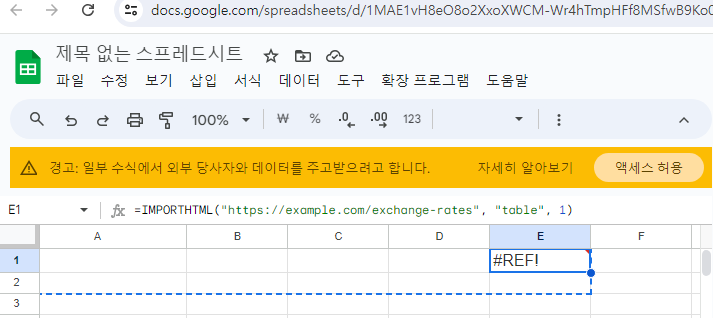
이 함수는 해당 URL에서 첫 번째 테이블을 가져와 구글 시트에 표시합니다.
위와 같이 경고 문구가 뜨면 엑세스 허용을 합니다.
저는 한국무역협회실시간환율 url를 넣었습니다.
url붙여넣기 >> (https://kita.net/cmmrcInfo/ehgtGnrlzInfo/rltmEhgt.do)
=IMPORTHTML("https://kita.net/cmmrcInfo/ehgtGnrlzInfo/rltmEhgt.do", "table", 1)
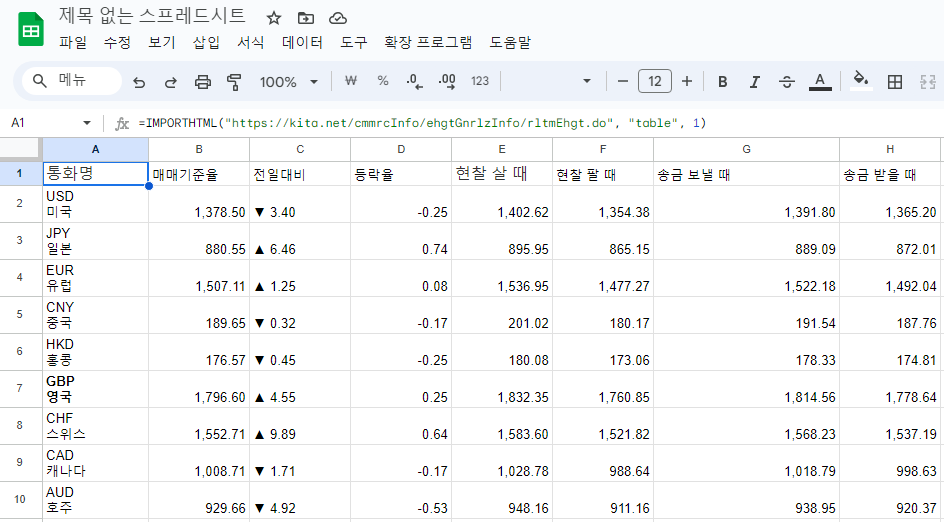
구글 시트를 활용하여 실시간 환율을 자동으로 입력하는 방법을 알아보았습니다. GOOGLEFINANCE 함수를 사용하면 간편하게 실시간 환율을 확인할 수 있어 매우 유용합니다. 이 방법을 활용하여 다양한 통화 간의 환율 변동을 손쉽게 추적하고, 필요한 데이터를 실시간으로 분석해보세요. 도움이 되셨길 바랍니다!
궁금한 점이 있거나 추가적인 도움이 필요하다면 댓글로 남겨주세요. 감사합니다!
'직장생활 > 스킬업>> 엑셀,구글시트' 카테고리의 다른 글
| 엑셀 & 구글 시트 고수되기: 일정 간격으로 셀 값 가져오는 방법 (4) | 2024.09.04 |
|---|---|
| 엑셀 파일 복구 방법: 실수로 삭제된 파일을 복구하는 7가지 방법 (32) | 2024.07.25 |
| 내 pc 바탕화면, 커스텀 아이콘 만들어 꾸미기 (32) | 2024.07.17 |
| 폴더 아이콘 변경하기 (2) | 2024.07.16 |
| 바탕화면이 지저분하다면.. 폴더, 파일정리가 안된다면! (2) | 2024.07.15 |


